iPhone · Bildschirmzeit
Erst bewegen, dann scrollen.
MoveFirst hält die Apps, die deine Abende auffressen, zu Beginn jedes Tages gesperrt. Eine Einheit öffnet sie für den Rest des Tages, außerhalb deiner Sperrzeiten. Du wählst die Apps, du wählst, wie du dich bewegst, und du wählst, wie lange du das machst.
Der App-Store-Link wird noch bestätigt. Sieh dir unten an, wie MoveFirst funktioniert.
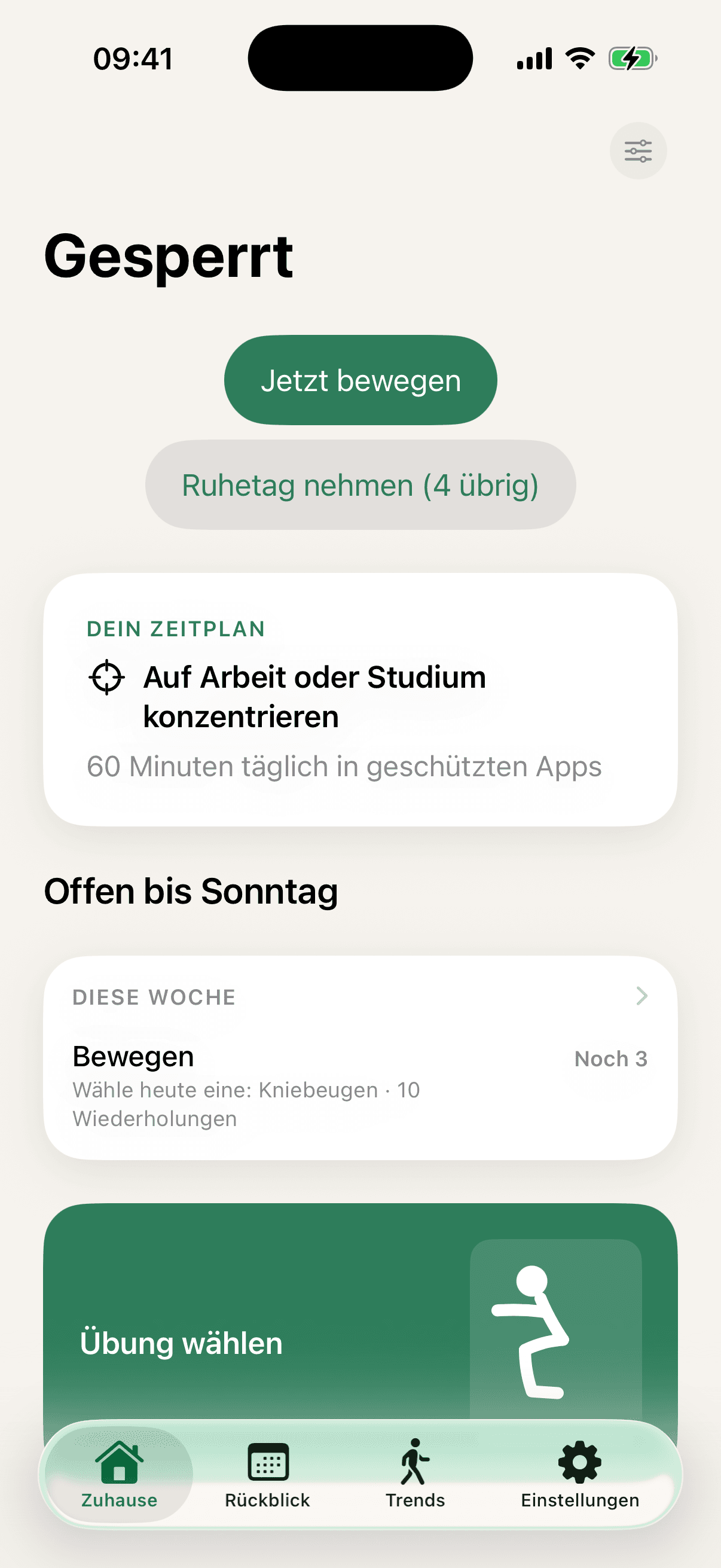
Von deiner Kamera gezählt. Nie aufgezeichnet, nie gesendet.
Die Wiederholungen werden live auf deinem iPhone von Apples Vision-Framework gezählt. Jedes Einzelbild wird im Moment gelesen und gleich wieder verworfen — nichts wird gespeichert, und nichts wird hochgeladen.
Von der Kamera gezählt
- Liegestütze
- Kniebeugen
- Sit-ups
- Hampelmänner
- Plank
- Sprungkniebeugen
- Ausfallschritte
- Kniehebelauf
- Bergsteiger
- Einbeinstand
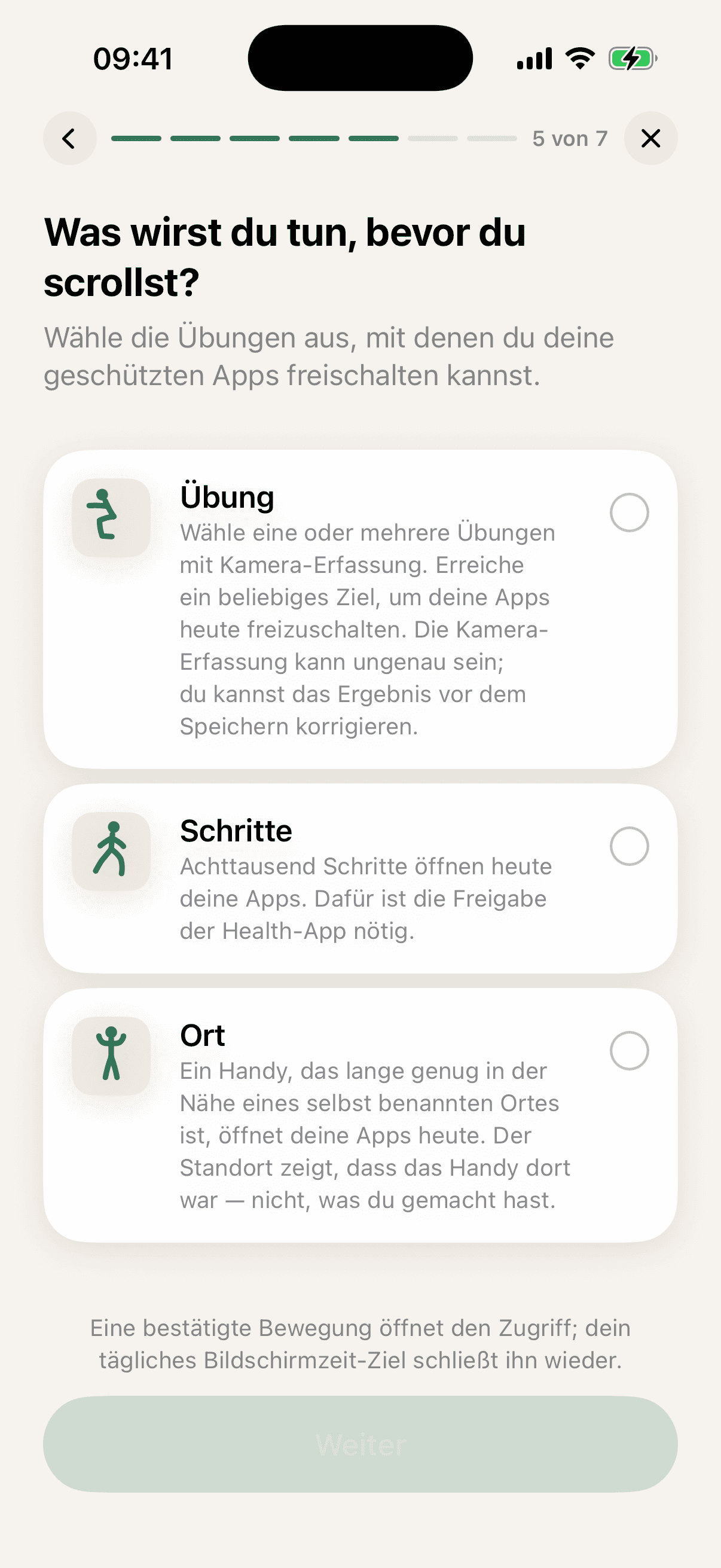
Oder öffne deinen Tag ganz ohne Kamera.
Ein Schrittziel aus der Health-App oder ein Ort, den du selbst benennst — das Studio, das Schwimmbad, die Runde im Wald. Beides öffnet den Tag genauso wie eine Kamera-Einheit. Der Standort zeigt, dass das Telefon dort war, nicht, was du gemacht hast.
Ganz ohne Kamera
- 8.000 Schritte am Tag, aus der Health-App gelesen
- Ein Ort, den du selbst benennst, sobald dein Telefon dreißig Minuten dort war
- Liefert Health keine Daten, zählt der Bewegungssensor dieses iPhones die Schritte
So funktioniert es
Vier Entscheidungen beim Einrichten, und danach eine Sache pro Tag.
- 1
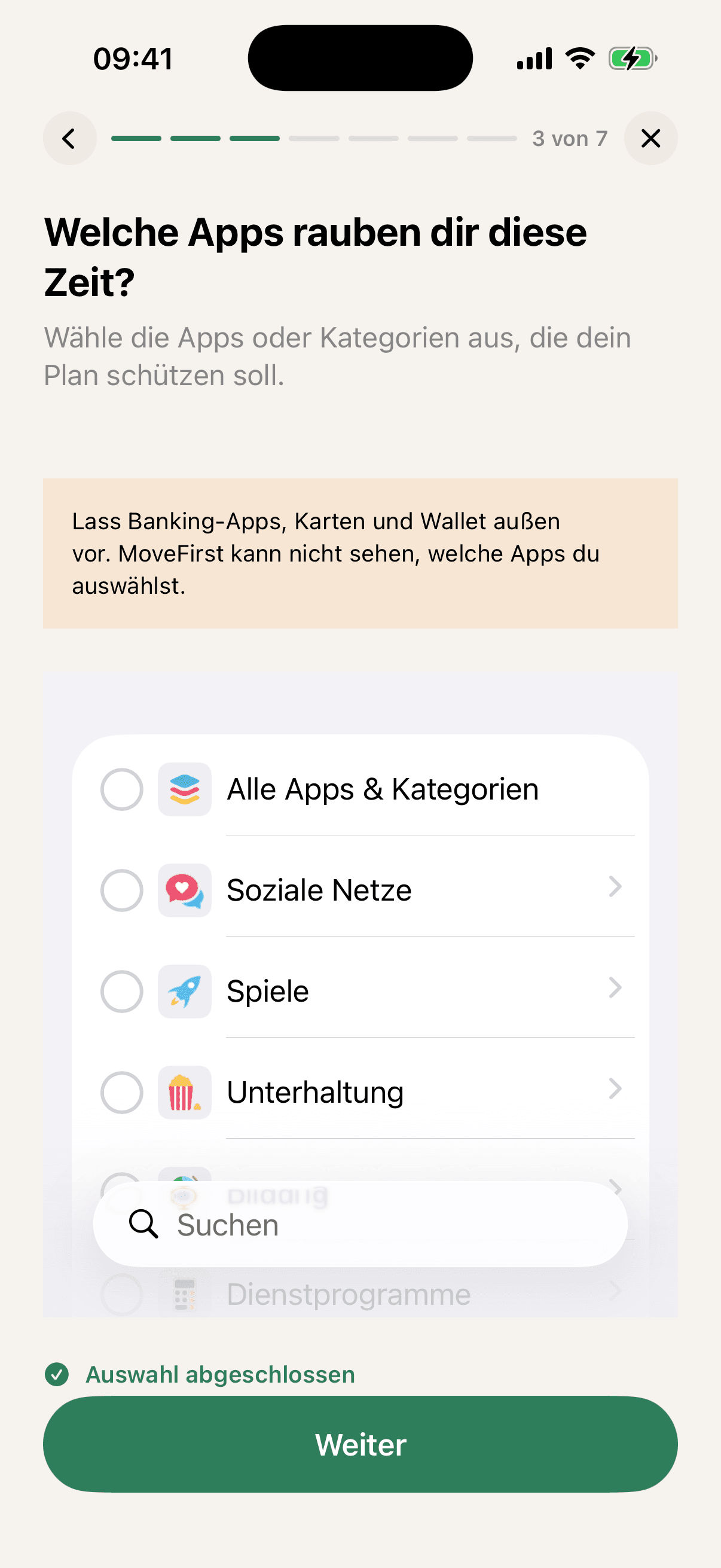
Wähle die Apps, die gesperrt bleiben
Sie sind zu Beginn jedes Tages gesperrt. MoveFirst kann nicht sehen, welche Apps du gewählt hast — Apples Bildschirmzeit hält das privat, auch vor uns.
- 2
Wähle, wie du dich bewegst
Eine Übung vor der Kamera, 8.000 Schritte am Tag aus der Health-App oder ein Ort, den du selbst benennst. Zehn Übungen nutzen die Kamera; Schritte und Orte kommen ohne sie aus.
- 3
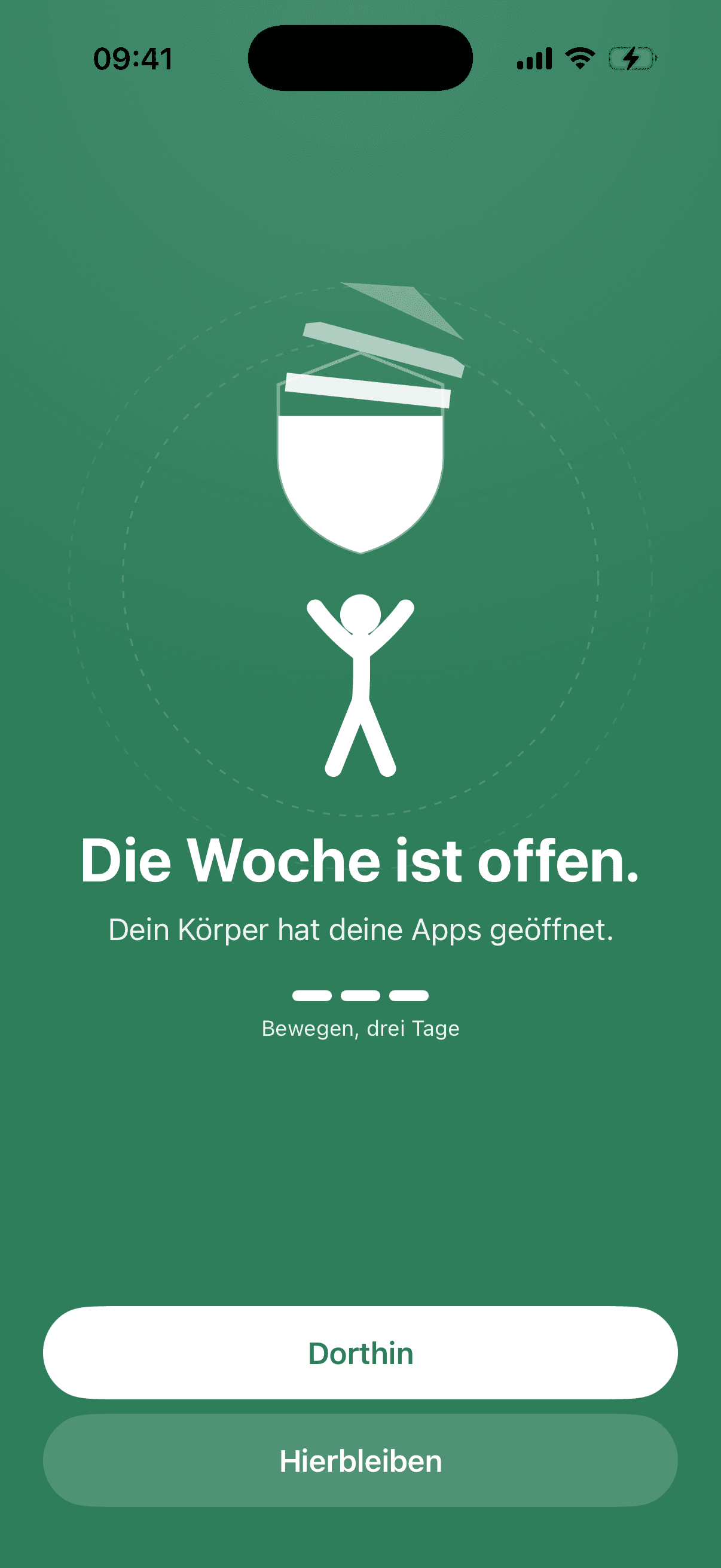
Eine Einheit öffnet den Tag
Deine Apps bleiben offen, bis deine Sperrzeiten beginnen, bis das von dir gesetzte Tageslimit erreicht ist, oder bis Mitternacht. Der nächste Tag beginnt wieder gesperrt.
- 4
Wähle, wie lange du das machst
Zwei Wochen, 30 oder 90 Tage. Am letzten Tag siehst du, was du getan hast, und entscheidest, ob du weitermachst. Die gewählte Dauer verlängert sich nicht automatisch.
Nie ein erhobener Zeigefinger
- Ein früher Stopp zählt trotzdem, was du getan hast.
- Nach einer verpassten Woche beginnt die nächste einfach neu.
- Fünf Tage Bewegung pro Woche heißt zwei Ruhetage.
Bleibt bei dir
Kein Konto, niemals
Es gibt nichts, wofür du dich anmelden müsstest, und kein Passwort zum Vergessen. MoveFirst ist ein Werkzeug auf deinem iPhone, kein Dienst, dem du beitrittst.
Nichts Persönliches wird gesendet
Die Apps, die du wählst, deine Ziele und dein Verlauf bleiben auf diesem Telefon. Kamerabilder werden auf dem iPhone verarbeitet und danach verworfen.
Deine App-Auswahl bleibt deine
Apples Bildschirmzeit übergibt MoveFirst ein nicht lesbares Token, keine Liste. Welche Apps du sperrst, bleibt privat, auch vor uns.
Fragen, die zuerst kommen
- Nimmt MoveFirst mich beim Training auf?
- Nein. Die Wiederholungen werden live auf deinem iPhone von Apples Vision-Framework gezählt. Die Einzelbilder werden gelesen, sobald sie ankommen, und sofort verworfen — es wird kein Video gespeichert, und nichts wird irgendwohin hochgeladen.
- Kann ich MoveFirst auch ohne Kamera nutzen?
- Ja, vollständig. Ein Schrittziel von 8.000 Schritten am Tag wird aus der Health-App gelesen, während das Telefon in der Tasche liegt, und ein Ort, den du selbst benennst, öffnet den Tag, sobald dein Telefon dreißig Minuten dort war. Beides braucht keine Kamera.
- Wie genau zählt die App die Wiederholungen?
- Sie liest die Körperhaltung und funktioniert deshalb am besten, wenn dein ganzer Körper im Bild ist und das Licht passt. Zählt sie falsch, kannst du die Zahl von Hand korrigieren, um höchstens zwei über dem, was die Kamera gesehen hat. Klappt eine Bewegung bei dir dauerhaft nicht, öffnen Schritte oder ein Ort den Tag genauso.
- Kann MoveFirst sehen, welche Apps ich sperre?
- Nein. Apples Bildschirmzeit-Framework übergibt der App ein nicht lesbares Token, das für deine Auswahl steht. MoveFirst kann diese Apps gesperrt halten, ohne je ihre Namen zu erfahren.
- Was passiert, nachdem meine Apps offen sind?
- Sie bleiben offen, bis deine Sperrzeiten beginnen, bis das von dir gesetzte Tageslimit erreicht ist, oder bis Mitternacht — je nachdem, was zuerst kommt. Der nächste Tag beginnt wieder gesperrt, und du musst nichts von Hand wieder einschalten.
- Brauche ich ein Konto?
- Nein. Es gibt keine Anmeldung, keine E-Mail-Adresse und kein Passwort. Die Einrichtung bleibt auf deinem iPhone.
- Was passiert, wenn eine Regel nicht mehr aktiv ist?
- Die Sperre endet und deine ausgewählten Apps sind wieder verfügbar. MoveFirst sperrt dich nie von deinem eigenen iPhone aus.
- Auf welchen iPhones läuft die App?
- Auf jedem iPhone mit iOS 17 oder neuer. Die von der Kamera gezählten Übungen nutzen die Frontkamera; das Schrittziel und die Orte laufen auf jedem unterstützten iPhone.
Erst bewegen, dann scrollen.
Der App-Store-Link wird noch bestätigt. Sieh dir unten an, wie MoveFirst funktioniert.