Schermtijd instellen op je iPhone: 4 onderdelen
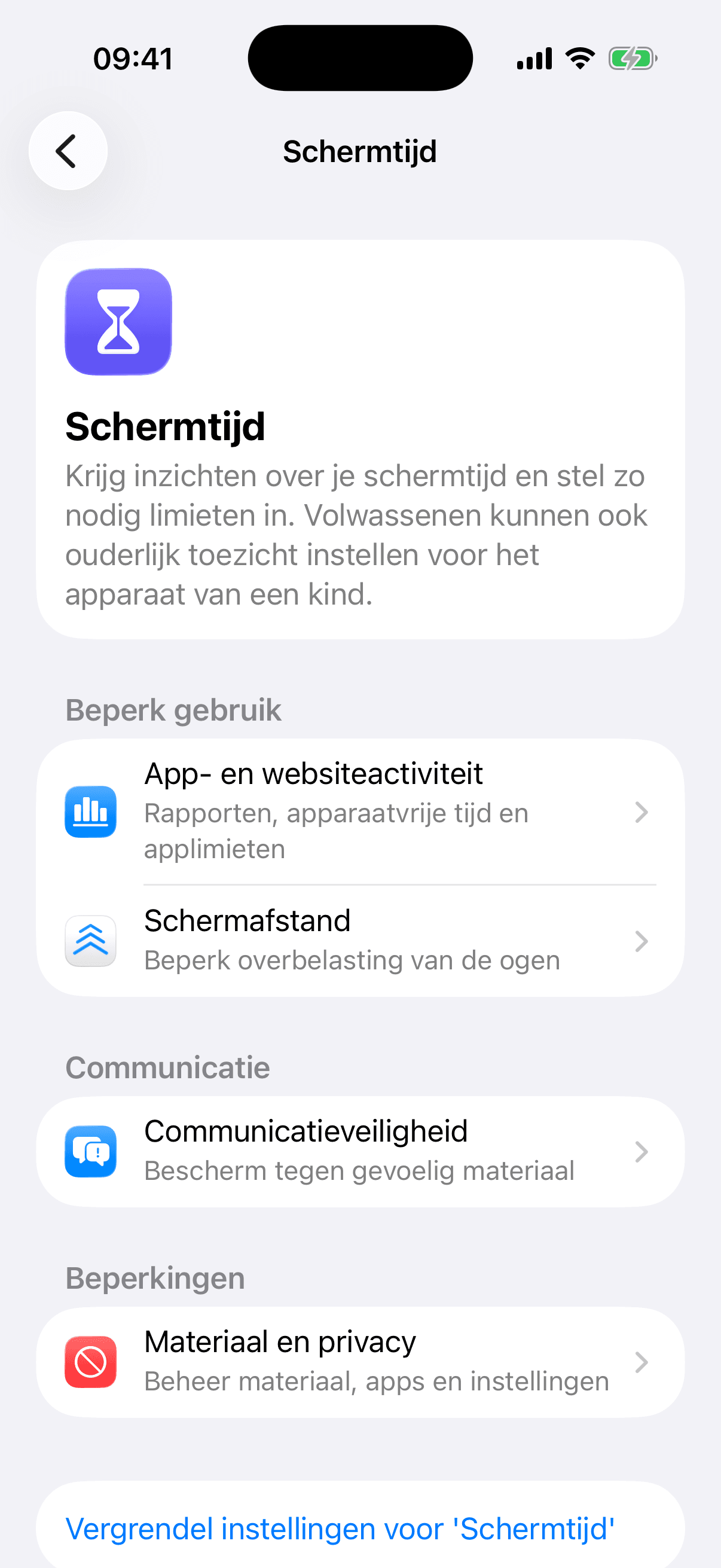
Schermtijd instellen doe je in Instellingen, Schermtijd. Zet 'App- en websiteactiviteit' aan. Daarna kun je vier onderdelen kiezen: Applimieten per app of categorie, Apparaatvrije tijd voor een vast tijdsblok, Communicatielimieten en, onder de sectiekop 'Beperkingen', de rij 'Materiaal en privacy'. Je kunt elk onderdeel later weer wijzigen of uitzetten.
Laatst bijgewerkt op 2026-08-21
De link naar de App Store wordt bevestigd. Bekijk hieronder hoe MoveFirst werkt.
Hoe zet je Schermtijd aan op een iPhone?
Ga naar de Instellingen-app op je iPhone en tik op 'Schermtijd'. Tik op 'App- en websiteactiviteit' en tik vervolgens op 'Schakel App- en websiteactiviteit in'. Vanaf dat moment houdt Schermtijd van Apple bij hoeveel tijd je in apps en op websites doorbrengt, en kun je de vier onderdelen hieronder instellen.
Gecontroleerd op Apple's eigen supportpagina op 21 augustus 2026, geldig voor iOS 26 en de voorgaande versies die Apple daar vermeldt.
Wat kun je precies instellen?
Vier onderdelen, elk met een eigen doel. Apparaatvrije tijd sluit de meeste apps voor een blok dat je zelf plant; alleen oproepen, berichten en toegestane apps blijven beschikbaar. Applimieten (één woord, geen App-limieten) zet een dagelijkse tijdslimiet op een appcategorie of losse app. Communicatielimieten bepaalt met wie je kunt bellen of berichten uitwisselen. Onder de sectiekop 'Beperkingen' opent de rij 'Materiaal en privacy' de instellingen voor aankopen, apps, functies en websites. Namen van submenu's daaronder kunnen per iOS-versie verschillen.
Onderstaande tabel zet ze naast elkaar: wat elk onderdeel vergrendelt, wat er nog doorheen komt, wie de sleutel heeft, en hoe je het zelf weer uitzet.
Wat houdt elk onderdeel echt tegen?
Onderstaande tabel is zelf nagelopen tegen Apple's eigen supportpagina's en, waar aangegeven, tegen een geverifieerde toestelopname; wat we niet konden bevestigen staat er expliciet zo bij in plaats van gegokt.
| Onderdeel | Wat het vergrendelt | Wat er nog doorheen komt | Zelf uitzetten |
|---|---|---|---|
| Apparaatvrije tijd | Beperkte apps tijdens het geplande blok, als de bijbehorende blokkeeroptie aanstaat; iOS toont ze gedimd met een zandlopersymbool. | Oproepen, berichten en apps onder 'Altijd toegestaan'. Staat die optie uit, dan meldt iOS apparaatvrije tijd maar blijven apps bruikbaar. | Instellingen, Schermtijd, Apparaatvrije tijd uit; geen code nodig zonder Schermtijdcode. |
| Applimieten | Een app of categorie zodra de dagelijkse tijd op is. | Apps onder 'Altijd toegestaan'. Apple zegt bovendien dat schermtijdlimieten standaard kunnen worden genegeerd wanneer ze worden bereikt. | Open de limiet in Applimieten en tik op 'Verwijder limiet' (geverifieerd op een toestel). |
| Communicatielimieten | Inkomende en uitgaande telefoongesprekken, FaceTime-gesprekken en berichten van gekozen iCloud-contacten. | De Apple-handleiding beschrijft hier alleen die communicatievormen en doet op deze pagina geen uitspraak over apps van derden. | De limiet terugzetten naar 'Iedereen'; geen code nodig zonder Schermtijdcode. |
| Beperkingen (websites) | Specifieke websites die je zelf toevoegt aan een nooit-toegestane lijst, of expliciete sites in het algemeen. | Apple documenteert op deze pagina niet per browser of ingebouwde webweergave hoe breed de URL-beperking werkt; test dat apart. | De hoofdschakelaar in 'Materiaal en privacy' uitzetten, of de site uit de lijst verwijderen; geen code nodig zonder Schermtijdcode. |
Moet je er een code op zetten?
Nee, dat hoeft niet, maar zonder code kun je elke instelling hierboven met een paar tikken zelf weer ongedaan maken. Een Schermtijdcode (Instellingen, Schermtijd, omlaag scrollen naar 'Vergrendel instellingen voor Schermtijd') voorkomt dat, mits jij de code niet kent of niet meteen bij de hand hebt. Ben je je eigen code kwijt, lees dan verder in onze gids over Schermtijd uitzetten zonder code; die uitleg herhalen we hier niet.
Waarom houdt een instelling die je zelf kunt uitzetten het niet altijd vol?
Zonder verwijt: de sleutel voor elk van de vier onderdelen zit in dezelfde broekzak als de telefoon. Een grens die je zelf mag opheffen, houdt precies zo lang stand als je zelf wilt dat hij standhoudt, en dat is op de rustige momenten makkelijker vol te houden dan op het moment dat de grens er juist toe doet.
Wat is het alternatief als je de limiet wél wilt houden?
Bij camera-oefeningen worden herhalingen op je telefoon geteld; video wordt niet opgenomen, bewaard of verstuurd. Je kunt de dag ook openen met 8.000 vaste stappen uit de Gezondheid-app of dertig minuten op een plek die je zelf aanwijst.
MoveFirst vergrendelt de apps die jij kiest aan het begin van elke dag; één geverifieerde beweegsessie opent ze weer, tot middernacht, het begin van je geen-gsm-uren, of het bereiken van je schermbudget. De sleutel ligt dus niet meer in dezelfde instelling als de limiet zelf.
Een dag opent door een geverifieerde sessie, een genomen rustdag, de ene noodontgrendeling of het einde van de periode. Rustdagen zijn zeven min je gekozen beweegdagen per week en worden elke maandag opnieuw toegekend. De periode duurt 2 weken, 30 of 90 dagen en verlengt zichzelf niet.
Geen-gsm-uren staan standaard uit. Na het openen eindigt de toegang bij de daglimiet, het begin van geen-gsm-uren of om middernacht; de noodontgrendeling kan ook door een actieve tijdsgrens heen openen.
De link naar de App Store wordt bevestigd. Bekijk hieronder hoe MoveFirst werkt.
Veelgestelde vragen
- Heb ik een code nodig om Schermtijd te gebruiken?
- Nee. Schermtijd werkt zonder code; de code voorkomt alleen dat de instellingen makkelijk terug te draaien zijn.
- Wat is het verschil tussen Applimieten en Apparaatvrije tijd?
- Applimieten zet een dagelijkse tijd op één app of categorie. Apparaatvrije tijd sluit de meeste apps voor een heel tijdsblok, ongeacht welke app het is.
- Geldt dit ook op mijn iPad?
- Ja, Schermtijd werkt hetzelfde op iPhone en iPad, en de instellingen delen mee als je via 'Gebruik met andere apparaten of gezin' apparaten aan elkaar koppelt op dezelfde Apple Account.
- Kan ik het per app instellen?
- Ja, bij Applimieten kun je naast hele categorieën ook losse apps selecteren met hun eigen tijdslimiet.
- Ziet Apple wat ik instel?
- Schermtijd is een functie van Apple. Als 'Deel op alle apparaten' aanstaat, zegt Apple dat instellingen en rapporten synchroniseren op apparaten met dezelfde Apple Account. MoveFirst krijgt van je appselectie alleen aantallen en afgeschermde tokens, geen leesbare lijst met namen.
Bronnen
- Aan de slag met Schermtijd op de iPhone
Gecontroleerd op 2026-08-21
- Schema's instellen in Schermtijd op de iPhone
Gecontroleerd op 2026-08-21
- Gesprekken en berichten blokkeren in Schermtijd op de iPhone
Gecontroleerd op 2026-08-21
- Apps, downloads van apps, websites en aankopen blokkeren op de iPhone
Gecontroleerd op 2026-08-21
- Een toegangscode voor schermtijd aanmaken en beheren op de iPhone
Gecontroleerd op 2026-08-21
Gerelateerde gidsen
- Website blokkeren op je iPhone: pad en bereik
- Schermtijd iPhone klopt niet? Twee oorzaken
- Schermtijd uitzetten op je iPhone
- Schermtijd verminderen: 10 maatregelen
- Schermtijd uitzetten zonder code
- Een site blokkeren voor jezelf
- Websites blokkeren in Safari: wat het niet doet
- Schermtijd verminderen met een app
- Schermtijd beperken: welke limieten standhouden
De link naar de App Store wordt bevestigd. Bekijk hieronder hoe MoveFirst werkt.
De link naar de App Store wordt bevestigd. Bekijk hieronder hoe MoveFirst werkt.