Schermtijd verminderen: 10 maatregelen
Schermtijd verminderen doe je met één maatregel tegelijk. Hieronder staan tien maatregelen die je vandaag op een iPhone kunt zetten, en bij elk staat de weg terug: wat je precies moet doen om hem weer uit te zetten. Die tweede kolom bepaalt of een maatregel je week haalt. Waaróm de ene soort limiet standhoudt en de andere niet, staat in onze gids over welke limieten standhouden.
Laatst bijgewerkt op 2026-08-21
De link naar de App Store wordt bevestigd. Bekijk hieronder hoe MoveFirst werkt.
Welke maatregel kies je vandaag?
Kies er één, en kies er een moment bij. Niet 'minder op mijn telefoon', maar: de twintig minuten voor het slapengaan, de eerste tien minuten na het wakker worden, de rit met de bus. Eén maatregel op één moment is vanavond na te kijken; een weektotaal pas over zeven dagen.
Apple tekent dit cijfer. MoveFirst ontvangt het niet. Het weekoverzicht in Schermtijd is dus prima om je moment mee te kiezen, maar het is zelf geen maatregel.
Wat kun je vandaag aanzetten in Schermtijd?
Drie dingen, en ze staan alle drie in Schermtijd van Apple. Applimieten zetten een dagelijkse tijdslimiet op één app of op een hele categorie. Apparaatvrije tijd plant een blok waarin het toestel grotendeels dicht is, per dag van de week instelbaar. En onder de sectiekop 'Beperkingen' opent de rij 'Materiaal en privacy' de instellingen voor websites, apps en aankopen.
Je vindt ze via Instellingen en dan 'Schermtijd'. Apple beschrijft in zijn Nederlandse handleiding (geraadpleegd 21 augustus 2026) de webkant vandaar als 'App Store, media, web en games' en dan 'Webmateriaal', met de adressen onder 'Sta nooit toe'. Die namen zijn per iOS-versie veranderd, dus ga af op de plek en niet op de letterlijke naam; het uitgeschreven pad staat in onze gids over een website blokkeren op je iPhone.
Apple beschrijft in dezelfde handleiding ook de uitknop, en noemt het uitschakelen van 'App- en websiteactiviteit' de eenvoudigste manier om Schermtijd uit te zetten: rapportage, apparaatvrije tijd, applimieten en 'Altijd toegestaan' gaan dan mee uit. Eén schakelaar voor het geheel. Reken die dus mee als je een maatregel kiest.
Tien maatregelen en wat elk ervan ongedaan maakt
Onderstaande lijst is onze eigen inventarisatie. Lees hem van links naar rechts: de maatregel, de handeling die hem opheft, en of daar iets tussen zit. Er ontbreekt met opzet een kolom.
| Maatregel | Wat het ongedaan maakt | Zit er iets tussen jou en het uitzetten? |
|---|---|---|
| Applimiet op één app | De limiet weghalen via Applimieten en dan 'Verwijder limiet' | Nee, tenzij je er een toegangscode voor Schermtijd op zet |
| Applimiet op een hele categorie | Zelfde weg terug | Nee, tenzij er een toegangscode op staat |
| Apparaatvrije tijd inplannen | 'Gepland' uitzetten bij Apparaatvrije tijd | Nee, tenzij er een toegangscode op staat |
| Website onder 'Sta nooit toe' | Het adres weer uit de lijst halen | Nee, tenzij er een toegangscode op staat |
| App- en websiteactiviteit uitschakelen | Nvt: dit is zelf de uitknop, en hij neemt de rest mee | Nee |
| Meldingen per app uitzetten | De schakelaar weer omzetten in Instellingen | Nee |
| App van het beginscherm halen | Zoeken in Spotlight en alsnog openen | Nee |
| De app verwijderen | Opnieuw installeren | Nauwelijks: het kost een download |
| Toegangscode voor Schermtijd voor jezelf | De code uitschakelen, of herstellen via je Apple Account | Een drempel, geen slot: jij koos de code zelf |
| Toegang die pas opengaat na een bevestigde beweging | De beweging alsnog doen, een rustdag nemen, of de ene noodontgrendeling gebruiken | Ja: een handeling, en die kun je niet wegtikken |
Hoe weet je vanavond of het gelukt is?
Open Instellingen, Schermtijd en 'Bekijk alle app- en websiteactiviteit', en zet het scherm op 'Dag'. Vergelijk de app of de categorie waar je de maatregel op zette, niet het totaal, en kijk naar het uur dat je wilde terugwinnen.
Kijk niet naar het grote getal op 'Week': dat is een dagelijks gemiddelde en geen optelsom, en als 'Deel op alle apparaten' aanstaat telt je iPad mee. Onze gids over een schermtijdcijfer dat niet klopt loopt die twee controles na.
De enige maatregel waarvan de weg terug een handeling is
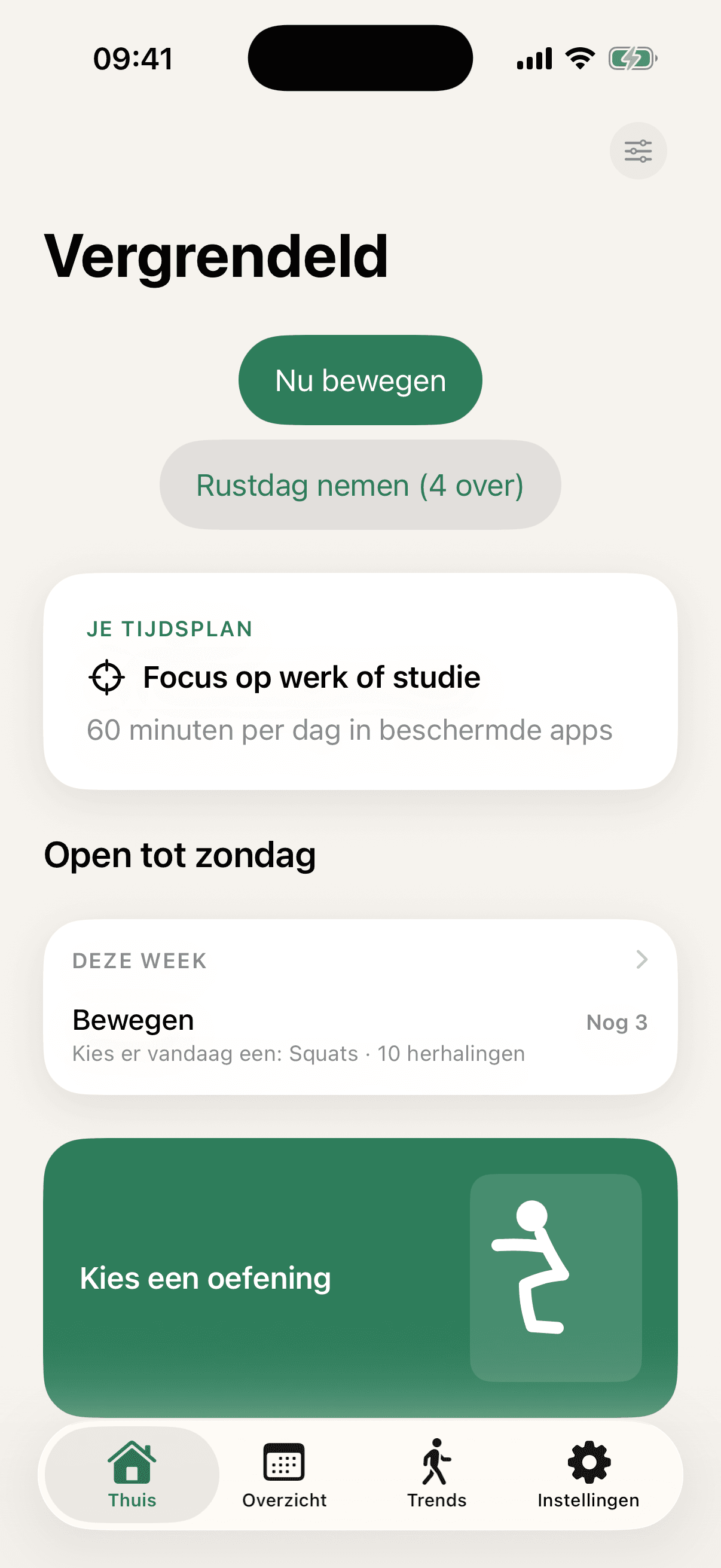
MoveFirst vergrendelt de apps die jij kiest aan het begin van elke dag. De dag gaat op vier manieren open: een bevestigde beweegsessie, een rustdag nemen, de ene noodontgrendeling, of het einde van de periode. Daarna loopt de toegang tot het eerste van drie momenten: de daglimiet die je zelf hebt ingesteld, het begin van je geen-gsm-uren, of middernacht. Er is geen teller die je ziet slinken.
De camera telt tien oefeningen op je eigen toestel met Apple Vision; er wordt niets opgenomen, opgeslagen of verstuurd. Handmatig bijstellen kan hoogstens twee herhalingen boven wat de camera zag, en nooit vanaf nul. Wil je de camera niet gebruiken, dan zijn er twee volwaardige routes: 8.000 stappen uit de Gezondheid-app, een vast getal dat je niet zelf kunt bijstellen, of dertig minuten op een plek die je zelf benoemt, hoogstens drie plekken. Locatie laat zien dat de telefoon er was, niet wat je er deed.
Vastzitten hoort er niet bij: naast de beweging zijn er rustdagen, zeven min je beweegdagen en elke maandag opnieuw toegekend, en één noodontgrendeling per periode met de teller zichtbaar in beeld. Wat je vooraf instelt, dus de apps, de daglimiet, de beweging en de lengte van de periode, staat stap voor stap in onze gids over schermtijd verminderen met een app.
Een directe App Store-link staat niet op deze pagina. Wil je zien wat er precies gebeurt, ga dan naar de uitleg op de pagina over hoe het werkt.
De link naar de App Store wordt bevestigd. Bekijk hieronder hoe MoveFirst werkt.
Veelgestelde vragen
- Hoe zet ik een limiet op één app?
- Instellingen, Schermtijd, Applimieten, 'Voeg limiet toe'. Je kiest daar apps of een hele categorie en zet er een tijd op. In de limiet zelf staat later 'Verwijder limiet', en de voettekst zegt dat limieten dagelijks om middernacht opnieuw worden ingesteld.
- Wat gaat er allemaal uit als ik 'App- en websiteactiviteit' uitschakel?
- Volgens Apple's eigen handleiding gaan rapportage, apparaatvrije tijd, applimieten en 'Altijd toegestaan' mee uit. Het is één schakelaar voor het geheel, en Apple noemt het zelf de eenvoudigste manier om Schermtijd uit te zetten.
- Kan ik een website beperken in plaats van een app?
- Ja, dat is een aparte instelling onder de rij 'Materiaal en privacy'. Het adres geldt dan voor het toestel en niet voor één browser. Het uitgeschreven pad en de reikwijdte staan in onze gids over een website blokkeren op je iPhone.
- Helpt het om de app gewoon te verwijderen?
- Als korte, bewuste pauze wel. Als grens voor een hele periode niet: de weg terug is één download, en dat is een van de kortste wegen terug in de tabel hierboven.
- Kan ik één app beperken en de rest niet?
- Ja. Een applimiet kun je op één app zetten of op een hele categorie, en in MoveFirst kies je zelf welke apps meedoen. De andere apps blijven de hele dag gewoon bereikbaar; alleen wat jij gekozen hebt begint de dag vergrendeld.
Bronnen
- Aan de slag met Schermtijd op de iPhone
Gecontroleerd op 2026-08-21
- Een toegangscode voor schermtijd aanmaken en beheren en het gebruik ervan volgen op de iPhone
Gecontroleerd op 2026-08-21
- Apps, downloads van apps, websites en aankopen blokkeren op de iPhone
Gecontroleerd op 2026-08-21
Gerelateerde gidsen
De link naar de App Store wordt bevestigd. Bekijk hieronder hoe MoveFirst werkt.
De link naar de App Store wordt bevestigd. Bekijk hieronder hoe MoveFirst werkt.