Website blokkeren op je iPhone: pad en bereik
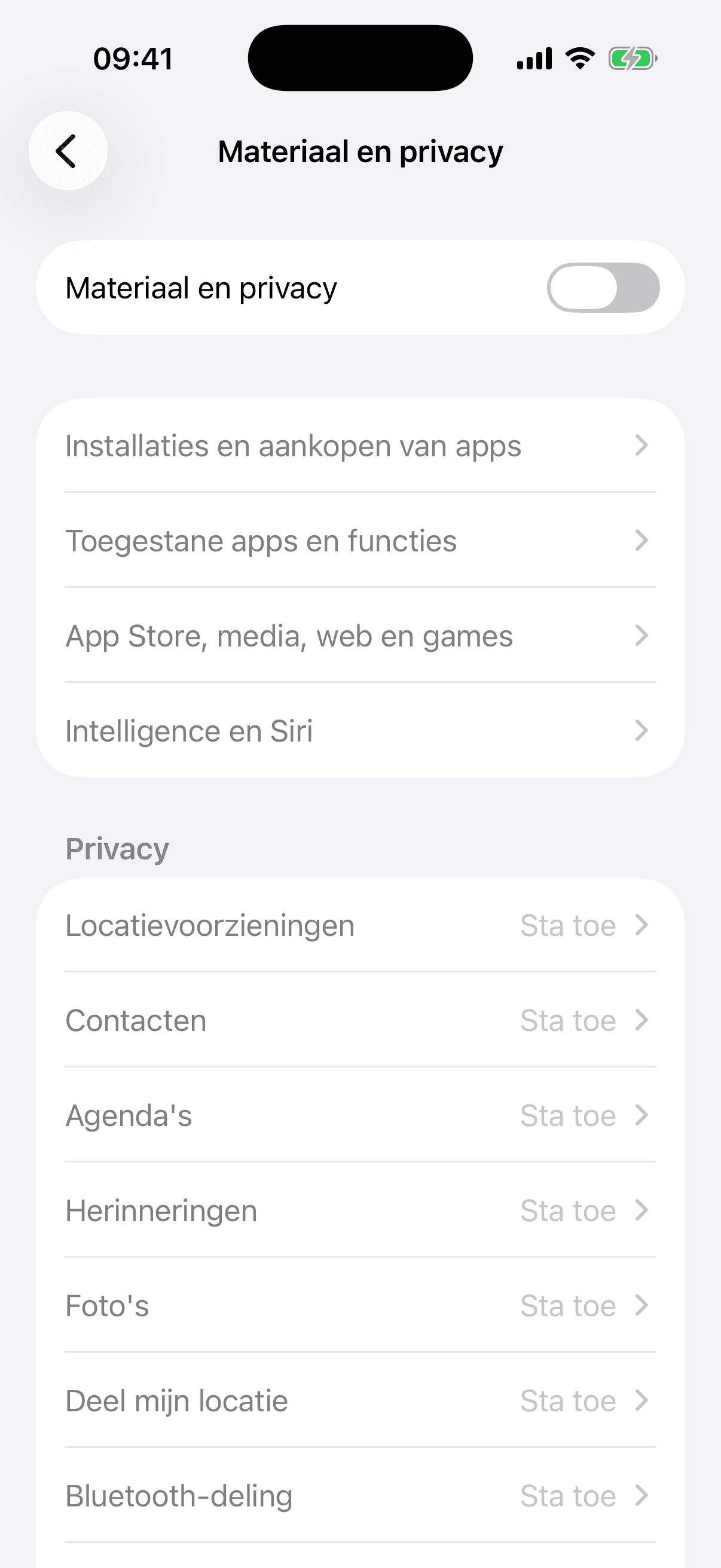
Een website blokkeren op je iPhone doe je via Schermtijd van Apple, en het geldt voor het hele toestel, niet voor één browser. Zoek de sectiekop 'Beperkingen' en tik op de rij 'Materiaal en privacy'. Apple's Nederlandse handleiding beschrijft daaronder 'App Store, media, web en games', 'Webmateriaal', 'Beperk expliciete websites' en 'Sta nooit toe'. Deze pagina houdt het pad en de reikwijdte bij elkaar; wat je er in Safari van merkt, staat in onze gids over websites blokkeren in Safari.
Laatst bijgewerkt op 2026-10-10
De link naar de App Store wordt bevestigd. Bekijk hieronder hoe MoveFirst werkt.
Waar staat de instelling precies?
Ga naar de Instellingen-app en tik op 'Schermtijd'. Zoek de sectiekop 'Beperkingen' en tik op de rij 'Materiaal en privacy'. Zet op het volgende scherm de hoofdschakelaar aan als die nog uitstaat.
'Schermtijd', 'Beperkingen' en 'Materiaal en privacy' staan zo op onze eigen opname van een Nederlands toestel op iOS 26.5, net als de rijen 'Toegestane apps en functies' en 'App Store, media, web en games' die je in de afbeelding hieronder ziet. Wat daar weer onder zit, hebben we niet zelf gefotografeerd: Apple beschrijft in zijn Nederlandse iPhone-handleiding (geraadpleegd 21 augustus 2026) de route verder als 'Webmateriaal', dan 'Beperk expliciete websites', en dan 'Voeg website toe' onder 'Sta nooit toe'. Toont jouw scherm daar een net iets andere naam, vertrouw dan wat je zelf ziet: die namen zijn per iOS-versie veranderd.
Hoe ver reikt de beperking: welke browsers en apps?
Dit is een instelling van het toestel en niet van Safari, dus je hoeft hem maar één keer te zetten. Wat je er niet uit mag afleiden, is dat elke plek waar een adres kan openen er ook onder valt: Apple's Nederlandse handleiding bevestigt dat je specifieke URL's kunt beperken, maar geeft geen uitkomst per browser en zegt niets over een webweergave binnen een andere app.
Test daarom dezelfde URL op je eigen iOS-versie in Safari, in de browser die je verder gebruikt, en in de app waarin je de site meestal opent. Noteer de uitkomst per app in plaats van er één van af te leiden.
Wat als een app hetzelfde laat zien als de site?
Een URL beperken en een app beperken zijn twee aparte instellingen. Apple's handleiding zet websites onder 'Webmateriaal' en ingebouwde apps of functies onder 'Toegestane apps en functies'. Staat dezelfde dienst ook als losse app op je toestel, controleer die app dus apart in plaats van uit de URL-lijst af te leiden wat er gebeurt.
Welke drie instellingen moet je uit elkaar houden?
MoveFirst is een appblokker voor iPhone. Als je je gekozen apps gebruikt, verbruik je energie. Door te bewegen tank je weer bij. Je energiemeter heeft een capaciteit van 30, 45 of 60 minuten. Als je je gekozen apps gebruikt, verbruik je energie. Door te bewegen tank je weer bij. Als de meter leeg is, blokkeert Schermtijd die apps. Al het andere op je telefoon blijft beschikbaar. Je iPhone telt je herhalingen. Video wordt nooit opgenomen, opgeslagen of verstuurd. Eén seconde bewegen voegt energie voor twee minuten toe. Tien squats voegen 40 minuten toe, net als 20 seconden planken. Wandelen telt altijd mee: 40 stappen voegen 30 minuten toe. De bewegingssensoren van je iPhone tellen je stappen, ook als je telefoon in je zak blijft.
| Instelling | Wat de bron bevestigt | Wat je er niet uit mag afleiden |
|---|---|---|
| Schermtijd, Webmateriaal | Apple beschrijft hoe je een specifieke URL onder 'Sta nooit toe' zet. | De handleiding geeft geen uitkomst per browser of ingebouwde webweergave. |
| Schermtijd, Toegestane apps en functies | Apple beschrijft hier het in- of uitschakelen van ingebouwde apps en functies. | Dit is geen lijst met losse URL's en zegt niets over een app van derden. |
| MoveFirst, appselectie | Appblokker voor schermtijd: je gekozen apps verbruiken energie. Door te bewegen tank je weer bij. Eén seconde bewegen voegt energie voor twee minuten toe. Tien squats voegen 40 minuten toe, net als 20 seconden planken. | Dit is geen Safari-filter en verandert de URL-lijst van Schermtijd niet. |
Wat als je de site niet kwijt wilt, alleen de reflex?
MoveFirst is een appblokker voor iPhone. Als je je gekozen apps gebruikt, verbruik je energie. Door te bewegen tank je weer bij. Je energiemeter heeft een capaciteit van 30, 45 of 60 minuten. Als je je gekozen apps gebruikt, verbruik je energie. Door te bewegen tank je weer bij. Als de meter leeg is, blokkeert Schermtijd die apps. Al het andere op je telefoon blijft beschikbaar. Je iPhone telt je herhalingen. Video wordt nooit opgenomen, opgeslagen of verstuurd. Eén seconde bewegen voegt energie voor twee minuten toe. Tien squats voegen 40 minuten toe, net als 20 seconden planken. Wandelen telt altijd mee: 40 stappen voegen 30 minuten toe. De bewegingssensoren van je iPhone tellen je stappen, ook als je telefoon in je zak blijft.
Wandelen telt altijd mee: 40 stappen voegen 30 minuten toe. De bewegingssensoren van je iPhone tellen je stappen, ook als je telefoon in je zak blijft. Een live activiteit toont je stappen terwijl je wandelt. Een widget toont je energie. Als er nog 10 minuten over zijn, krijg je één melding. Meer niet.
De link naar de App Store wordt bevestigd. Bekijk hieronder hoe MoveFirst werkt.
Veelgestelde vragen
- Kan ik één specifieke site blokkeren?
- Ja. Tik in Schermtijd onder de sectiekop 'Beperkingen' op de rij 'Materiaal en privacy'. Volg daarna Apple's gedocumenteerde route via 'App Store, media, web en games', 'Webmateriaal' en 'Beperk expliciete websites', en voeg de URL toe onder 'Sta nooit toe'. Het adres geldt daarna voor het toestel, niet voor één browser.
- Werkt het ook buiten Safari?
- Apple's Nederlandse handleiding geeft geen uitkomst per browser en beschrijft een webweergave binnen een andere app niet apart. Test dezelfde URL daarom op je eigen iOS-versie in elke browser en app die je werkelijk gebruikt, en behandel een niet-geteste plek niet als gedekt.
- Ziet iemand dat ik het heb ingesteld?
- Iemand met toegang tot je ontgrendelde toestel kan de instelling bekijken. Een toegangscode voor Schermtijd is nodig om wijzigingen te beveiligen; zonder die code blijven de instellingen via hetzelfde menu aanpasbaar.
- Kan ik het per app instellen?
- De websitelijst selecteert URL's, geen apps. Apple regelt ingebouwde apps en functies apart onder 'Toegestane apps en functies'. Een app van derden controleer je apart; de handleiding zegt niet dat een URL-regel die app automatisch beperkt.
- Wat als de site via een app binnenkomt?
- Controleer de app apart. Apple documenteert URL's onder 'Webmateriaal' en ingebouwde apps of functies onder een ander menu. De handleiding zegt niet dat een URL-regel automatisch dezelfde inhoud in een losse app beperkt.
Bronnen
- Apps, downloads van apps, websites en aankopen blokkeren op de iPhone
Gecontroleerd op 2026-08-21
- Aan de slag met Schermtijd op de iPhone
Gecontroleerd op 2026-08-21
Gerelateerde gidsen
De link naar de App Store wordt bevestigd. Bekijk hieronder hoe MoveFirst werkt.
De link naar de App Store wordt bevestigd. Bekijk hieronder hoe MoveFirst werkt.