Schermtijd verminderen met een app
Schermtijd verminderen met een app begint bij een duidelijke daggrens. MoveFirst vergrendelt de gekozen apps elke ochtend. Eén geverifieerde sessie opent de dag tot de daglimiet, geen-gsm-uren of middernacht. Bij camera-oefeningen telt Apple Vision op je iPhone zonder video op te nemen; 8.000 stappen of dertig minuten op een benoemde plek werken ook.
Laatst bijgewerkt op 2026-08-21
De link naar de App Store wordt bevestigd. Bekijk hieronder hoe MoveFirst werkt.
Wat moet je instellen voordat het werkt?
Zeven stappen, in deze volgorde: waarom je het doet, welk schermdoel je aanhoudt, welke apps meedoen, welke daglimiet die apps samen delen, welke beweging telt, hoe lang de periode duurt, en dan bevestigen.
De appselectie en de daglimiet staan in twee opeenvolgende stappen. Eerst kies je de apps of categorieën; daarna controleer je de gedeelde limiet voor die selectie.
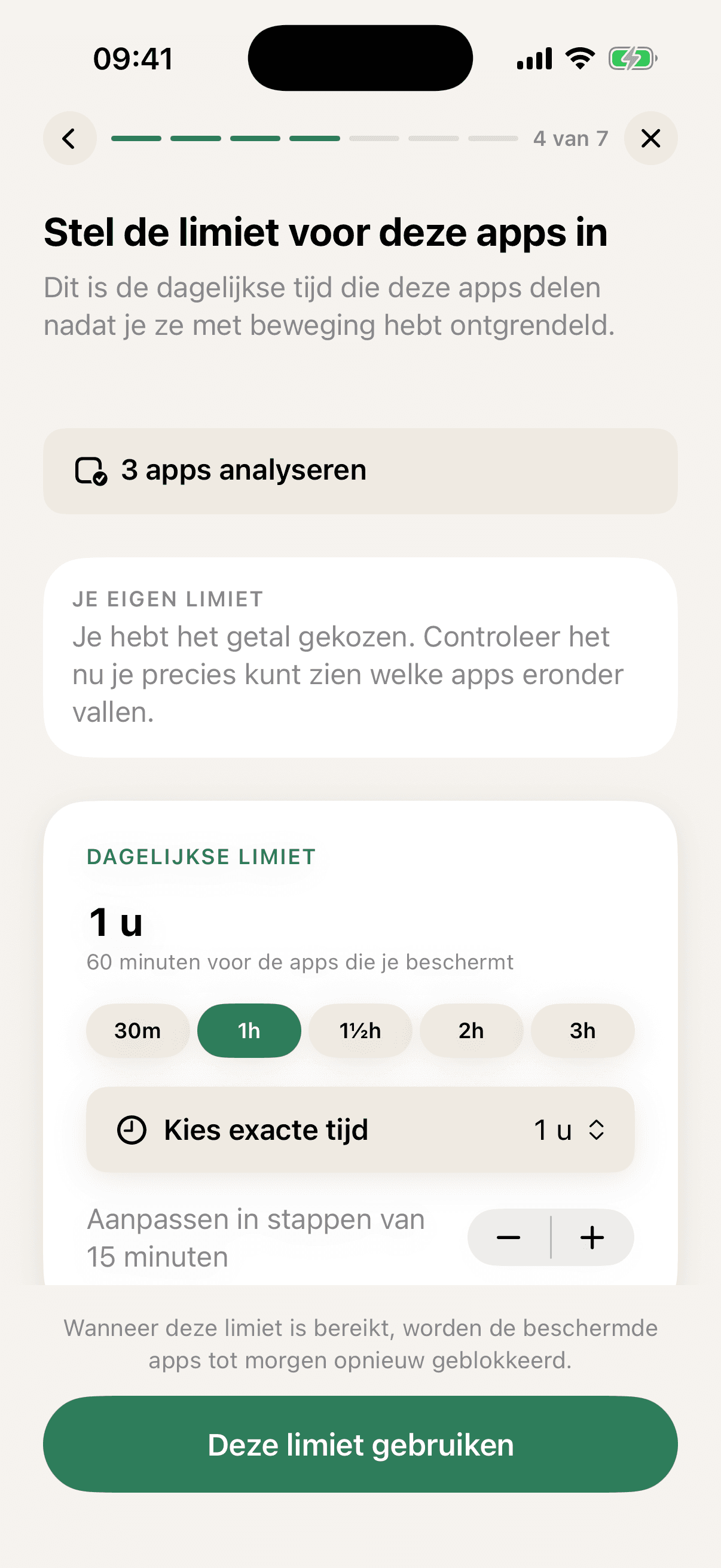
De vierde stap heet in de app 'Stel de limiet voor deze apps in', met daaronder de uitleg dat dit de dagelijkse tijd is die deze apps delen nadat je ze met beweging hebt ontgrendeld.
Waarvoor vraagt de app toestemming?
Vijf dingen, en alleen wanneer je ze nodig hebt. Schermtijd, in de variant die voor je eigen toestel geldt en niet in de variant waarmee een ouder een ander toestel beheert. De camera, alleen als je een camera-oefening kiest. De Gezondheid-app, alleen als je de stappenroute kiest. Locatie, alleen als je een plek benoemt. En meldingen.
Van de selectie krijgt de app drie aantallen: apps, categorieën en webdomeinen. De namen komen er niet bij; Apple levert afgeschermde tokens in plaats van een leesbare lijst.
Voor de appflow maak je geen MoveFirst-account aan. De app verstuurt wel anonieme gebruiks- en crashrapporten via TelemetryDeck en Sentry; je appkeuze en weekschema blijven op je toestel.
Wat is de daglimiet?
Het is de tijd die de door jou gekozen apps samen krijgen op een dag die je hebt geopend. Je stelt hem in stappen van vijftien minuten in, en de app toont er de veelgekozen waarden van dertig minuten tot drie uur bij.
Wanneer die limiet bereikt is, gaan de beschermde apps tot morgen weer op slot. Dat is een andere grens dan het openen: de beweging opent de dag, de limiet sluit hem weer. Daarnaast eindigt de toegang hoe dan ook om middernacht, of eerder als er een geen-gsm-venster begint.
Geen-gsm-uren staan standaard uit. Zet je ze aan, dan staan ze op 22:00 tot 07:00.
Hoe kom je erin als het echt moet?
Er zijn vier manieren waarop een dag opengaat: een bevestigde beweegsessie, een rustdag nemen, de ene noodontgrendeling, of het einde van de periode. Rustdagen zijn zeven min je beweegdagen, ze worden elke maandag opnieuw toegekend en gaan niet mee naar de week erna. De noodontgrendeling is er één per periode en de teller staat zichtbaar in beeld. De periode duurt twee weken, dertig of negentig dagen en verlengt zichzelf nooit.
De vier routes zijn zichtbaar in de dagelijkse status. De noodontgrendeling blijft beschikbaar wanneer geen-gsm-uren actief zijn of de daglimiet is bereikt.
Wat gebeurt er als een regel niet meer actief is?
Wanneer een MoveFirst-regel niet meer actief is, stopt de vergrendeling en zijn je gekozen apps weer beschikbaar. De app sluit je nooit buiten je eigen telefoon.
Een directe App Store-link staat niet op deze pagina. Wil je precies zien wat er gebeurt, ga dan naar de uitleg op de pagina over hoe het werkt.
De link naar de App Store wordt bevestigd. Bekijk hieronder hoe MoveFirst werkt.
Veelgestelde vragen
- Heb ik een account nodig?
- Voor de appflow maak je geen MoveFirst-account aan. De app verstuurt wel anonieme gebruiks- en crashrapporten via TelemetryDeck en Sentry; je appkeuze en weekschema blijven op je toestel.
- Ziet de app welke apps ik kies?
- Nee. Van Schermtijd krijgt de app drie getallen: hoeveel apps, hoeveel categorieën en hoeveel webdomeinen je koos. De keuze zelf blijft achter een afgeschermde verwijzing die niet terug te lezen is als een lijst met namen.
- Welke invoer gebruikt geen camerazelling?
- Ja, en dat is een volwaardige route. 8.000 stappen uit de Gezondheid-app, een vast getal dat je niet zelf kunt bijstellen. Of dertig minuten op een plek die je zelf benoemt, hoogstens drie plekken. Locatie laat zien dat de telefoon er was, niet wat je er deed.
- Wat als ik een vergrendelde app dringend nodig heb?
- Daarvoor is de noodontgrendeling. Er is er één per periode, de teller staat zichtbaar in beeld, en het is het enige dat ook door geen-gsm-uren en door de bereikte daglimiet heen gaat. Daarnaast kun je een rustdag nemen als je er nog een hebt.
- Verlengt de periode zichzelf?
- Nee, nooit. Je kiest twee weken, dertig dagen of negentig dagen, en aan het eind houdt het op. Wil je door, dan is dat een nieuwe keuze die je zelf maakt.
Bronnen
- Aan de slag met Schermtijd op de iPhone
Gecontroleerd op 2026-08-21
- Apps, downloads van apps, websites en aankopen blokkeren op de iPhone
Gecontroleerd op 2026-08-21
Gerelateerde gidsen
De link naar de App Store wordt bevestigd. Bekijk hieronder hoe MoveFirst werkt.
De link naar de App Store wordt bevestigd. Bekijk hieronder hoe MoveFirst werkt.